|
Создание УВР |
  
|
|
Создание УВР |
|
Для создания нового УВР нажать кнопку  на форме со списком уведомлений.
Откроется форма ввода данных, разделённая на следующие графы:
Графа А. «Регистрация в месте хранения»;
Графа 1. «Номер и страна регистрации транспортного средства, вес брутто (кг), цель размещения»;
Графа 2. «Прилагаемые документы»;
Графа 3. «Получатель/отправитель»;
Графа 6. «Предшествующие документы».

Поля со значком  предполагают выбор данных из справочников. Щелчок по значку открывает справочник, из которого необходимо выбрать нужное значение.
Важно!
В поле ввода  необходимо указать станцию нахождения ЗТК;
Номер УВР присваивается автоматически после подписания;
Дата УВР заполняется автоматически, но допускается корректировка;
Поле «Лицо, представившее уведомление» заполняется данными авторизованного пользователя;
Поле «Пункт таможенного оформления»  указывается, в какое ПТО направляется УВР.
Остальные данные вводятся ответственным специалистом с клавиатуры.
Важно! Все выделенные поля, обязательны для заполнения.
По нажатию кнопки  в зоне «Номер и страна регистрации транспортного средства, вес брутто (кг), цель размещения» на экране появляется форма ввода данных о транспортном средстве.
После заполнения полей необходимо нажать кнопку  . В результате строка добавится в список транспортных средств.
Для удаления ошибочно введенной строки в списке транспортных средств нажать кнопку  .
.
Для добавления строки нажать кнопку  .
.
Для редактирования строки выполнить двойной щелчок левой кнопки мыши по нужной записи.
По нажатию кнопки  в зоне «Прилагаемые документы» на экране появляется форма ввода данных по прилагаемым документам

После заполнения полей необходимо нажать кнопку 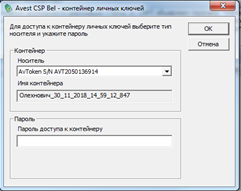 . В результате строка добавится в список прилагаемых документов.

Для удаления ошибочно введенной строки в списке прилагаемых документов нажать кнопку  .
.
Для добавления строки нажать кнопку  .
.
Для редактирования строки выполнить двойной щелчок левой кнопки мыши по нужной записи.
По нажатию кнопки  в зоне «Получатель/Отправитель» на экране появляется форма ввода данных о получателе/отправителе

После заполнения полей необходимо нажать кнопку  . В результате строка добавится в список получателей/отправителей.
Важно! При выборе страны «Беларусь-BY» получатель/отправитель выбирается из справочника. После выбора наименования автоматически подтягивается соответствующий номер УНП. Если получатель/отправитель отсутствует в справочнике, его наименование и УНП необходимо ввести вручную.
Для удаления ошибочно введенной строки в списке получателей/отправителей нажать кнопку  .
.
Для добавления строки нажать кнопку  .
.
Для редактирования строки выполнить двойной щелчок левой кнопки мыши по нужной записи.
По нажатию кнопки  в зоне «Предшествующие документы» на экране появляется форма ввода данных по предшествующим документам

После заполнения полей необходимо нажать кнопку  . В результате строка добавится в список предшествующих документов.

Для удаления ошибочно введенной строки в списке предшествующих документов нажать кнопку  .
.
Для добавления строки нажать кнопку  .
.
Для редактирования строки кликните по ней двойным щелчком левой клавишей мыши.
По нажатию кнопки  в зоне «Предшествующие документы» на экране появляется форма ввода данных по предшествующим документам

После заполнения полей необходимо нажать кнопку  . В результате строка добавится в списке предшествующих документов.

Для удаления ошибочно введенной строки в списке предшествующих документов нажать кнопку  .
.
Для добавления строки нажать кнопку  .
.
Для редактирования строки выполнить двойной щелчок левой кнопки мыши по нужной записи.
После ввода данных по уведомлению необходимо нажать кнопку  , для создания заготовки, или
  , для отправки уведомления в таможню.
Важно! Кнопка  доступна, как пользователям-владельцам электронного сертификата УЦ БЖД (ЦЗИ), так и пользователям-владельцам электронного сертификата РУЦ ГосСУОК. Кнопка
  доступна только пользователям-владельцам электронного сертификата РУЦ ГосСУОК.
По нажатию на кнопку на экране появляется форма для ввода пароля для доступа к контейнеру личных ключей
После ввода пароля и подтверждения действия УВР подписывается ЭЦП и добавляется в список с соответствующим статусом.